
Produktinnstillinger
Slik åpner du produktinnstillinger
- Gå til Produkter → Produkter
- Klikk på ønsket produkt
- Velg Rediger
Du vil nå se flere seksjoner der du legger inn detaljer om produktet ditt:
- Generelt: Her fyller du inn grunnleggende og nødvendig produktinformasjon som navn, pris, beskrivelse og bilder. Nedenfor kan du lese mer om hver av innstillingene i denne seksjonen.
- Varianter: Ønsker du å tilby produktet i ulike størrelser, farger eller materialer? Bruk denne seksjonen til å legge til produktvarianter.
Les mer om Varianter → - Tilbud: Se enkelt om produktet er på tilbud, eller juster tilbudsprisen direkte her. For større kampanjer, anbefaler vi kampanjesenteret.
Les mer om Tilbud → - Lagergrupper: For avansert lagerstyring kan lagergrupper definere hvordan ulike produkter oppfører seg basert på lagersaldo. Dette er nyttig for å sette spesifikke salgsregler (f.eks. tillate overselling for noen produkter, men ikke andre).
Les mer om Lagergrupper → - Tags: Bruk tags til å kontrollere spesifikk produktatferd, for eksempel å opprette gavekort.
Les mer om Tags → - SEO: Optimaliser produktene dine for søkemotorer ved å legge inn titler, meta-beskrivelser og søkeord her. God SEO øker synligheten din på Google.
Les mer om SEO → - Innkjøp: Få en oversikt over produktet dersom det er en del av et innkjøp.
Les mer om Innkjøp → - Logg: Se en historikk over endringer som er gjort direkte på produktsiden. Merk at endringer via API eller kampanjesenter ikke vises her.
Les mer om Logg →
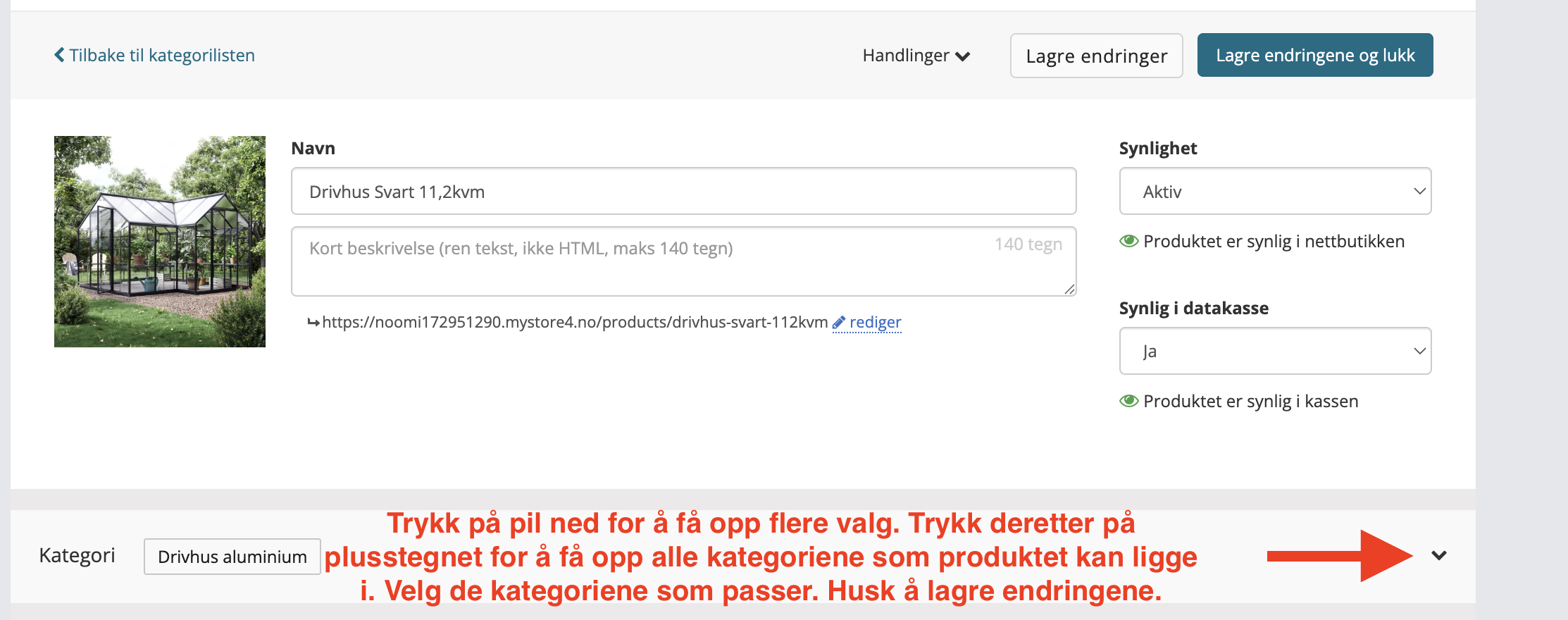
1. Identitet og synlighet
Navn
Produktets navn slik det vises for kunder i nettbutikken.
Synlighet
Bestemmer hvordan produktet vises:
- Aktiv – Produktet er synlig og kan kjøpes i nettbutikken.
- Deaktivert – Produktet er ikke synlig og kan ikke kjøpes, men all historikk beholdes.
- Skjult – Produktet er ikke synlig i nettbutikken, men kan fortsatt kjøpes som en del av en produktpakke, eller hvis kunde har direktelink til produktet.
Synlig i datakasse
Bestemmer om produktet kan selges i fysisk butikk (POS).
2. Ekstra produktinformasjon (intern bruk)
Intern tilleggsinformasjon, vises ikke for kunder.
- Artikkelnummer leverandør – Leverandørens varenummer
- Merknad – Intern merknad, vises ikke for kunder
- Lokasjon – Intern lagerplassering
3. Kategorisering og struktur
Bestemmer hvilke kategorier produktet tilhører.
- Ett produkt kan ligge i flere kategorier samtidig
- Produktet må være koblet til minst én kategori for å være synlig i nettbutikken
4. Generelt
Priser og MVA
- MVA – MVA-sats som gjelder for produktet
- Innpris – Innkjøpspris. Brukes til margin- og fortjenesteberegning.
- Salgspris (eks. MVA) – Grunnpris uten MVA
- Salgspris (inkl. MVA) – Grunnpris med MVA
- Butikkpris (eks. MVA) – Pris brukt i fysiske utsalgssteder. Salgspris brukes hvis Butikkpris er 0.
- Butikkpris (inkl. MVA) – Butikkpris inkludert MVA. Salgspris og Butikkpris kan være ulike.
Lager og tilgjengelighet
- Antall på lager – Tilgjengelig beholdning
- Dato for opprettelse – Brukes til Nyhet-banner og Nyhet-kategori
- Dato tilgjengelig – Dato produktet blir kjøpbart
Produktidentifikasjon
- Artikkelnummer – Eget varenummer (nødvendig for datakasse og anbefalt for lager og rapportering)
- EAN / GTIN – Strekkode brukt i datakasse og eksterne systemer
Frakt og vekt
- Vekt (gram) – Brukes til fraktberegning
- Ekstra frakt (eks. MVA) – Tillegg i fraktkostnad uten MVA.
- Ekstra frakt (inkl. MVA) – Tillegg i fraktkostnad inkludert MVA.
Type knapp
Bestemmer hvordan kjøpsknappen vises:
- Kjøp
- Forhåndsbestill/kjøpe
- Kontakt oss
- Skjul knapp
- Ikke på lager
5. Visning og navigasjon
Produktbeskrivelse
Beskrivelse av produktet som vises på produktside i nettbutikken.
Du kan bruke den digitale assistenten ved å trykke på tryllestaven:
- 25 gratis bruk
- Deretter brukes credits
Faner
- Legg til global fane: Opprettes én gang og kan deretter kobles til flere produkter dersom de skal ha samme produktbeskrivelse.
- Ny egendefinert fane: Oppretter en unik fane kun for dette produktet.
- Rediger global fane: For å redigere en global fane, må du bruke et eget grensesnitt. Trykk her for å lese mer!
Produktbilder
Last opp produktbilder.
Gode produktbilder:
- Øker konvertering
- Gir bedre kundeopplevelse
Tips til gode produktbilder? Trykk her!
Relaterte produkter
Lar deg koble til produkter som passer sammen.
Lenke til produsent
Lar deg legge inn en lenke til produsentens hjemmeside.
6. Andre seksjoner på produktsiden
Varianter
Brukes hvis produktet finnes i flere versjoner (størrelse, farge osv.).
Se egen artikkel om Varianter.
Tilbud
Juster tilbudspris direkte her.
For større kampanjer anbefales Kampanjesenteret.
Lagergrupper
Brukes for avansert lagerstyring og salgsregler.
Se egen artikkel om Lagergrupper.
Tags
Brukes til å styre spesifikk produktatferd (f.eks. gavekort).
SEO
Her legger du inn:
- SEO-tittel
- Meta-beskrivelse
God SEO kan øke synligheten i Google.
Innkjøp
Viser oversikt hvis produktet inngår i et innkjøp.
Logg
Viser historikk over endringer gjort direkte på produktsiden.
Merk: Endringer via API eller Kampanjesenter vises ikke her.
Viktig å vite
- Noen endringer lagres ikke automatisk, så pass på å trykke Lagre endringer etter utført endring
- Endringer vises umiddelbart i nettbutikken etter lagring
- Enkelte funksjoner krever egne moduler eller abonnement