
Snel bewerken
Aan de slag
Voordat u begint met bewerken, moet u de selectie verfijnen zodat u alleen de producten ziet waarmee u moet werken. Dit gebeurt via de landingspagina voor de bulk-editor.
- Gebruik filters, zoeken en kolomselectie om de juiste producten te vinden.
- Klik op het menu Acties.
- Selecteer Snelle bewerking activeren.
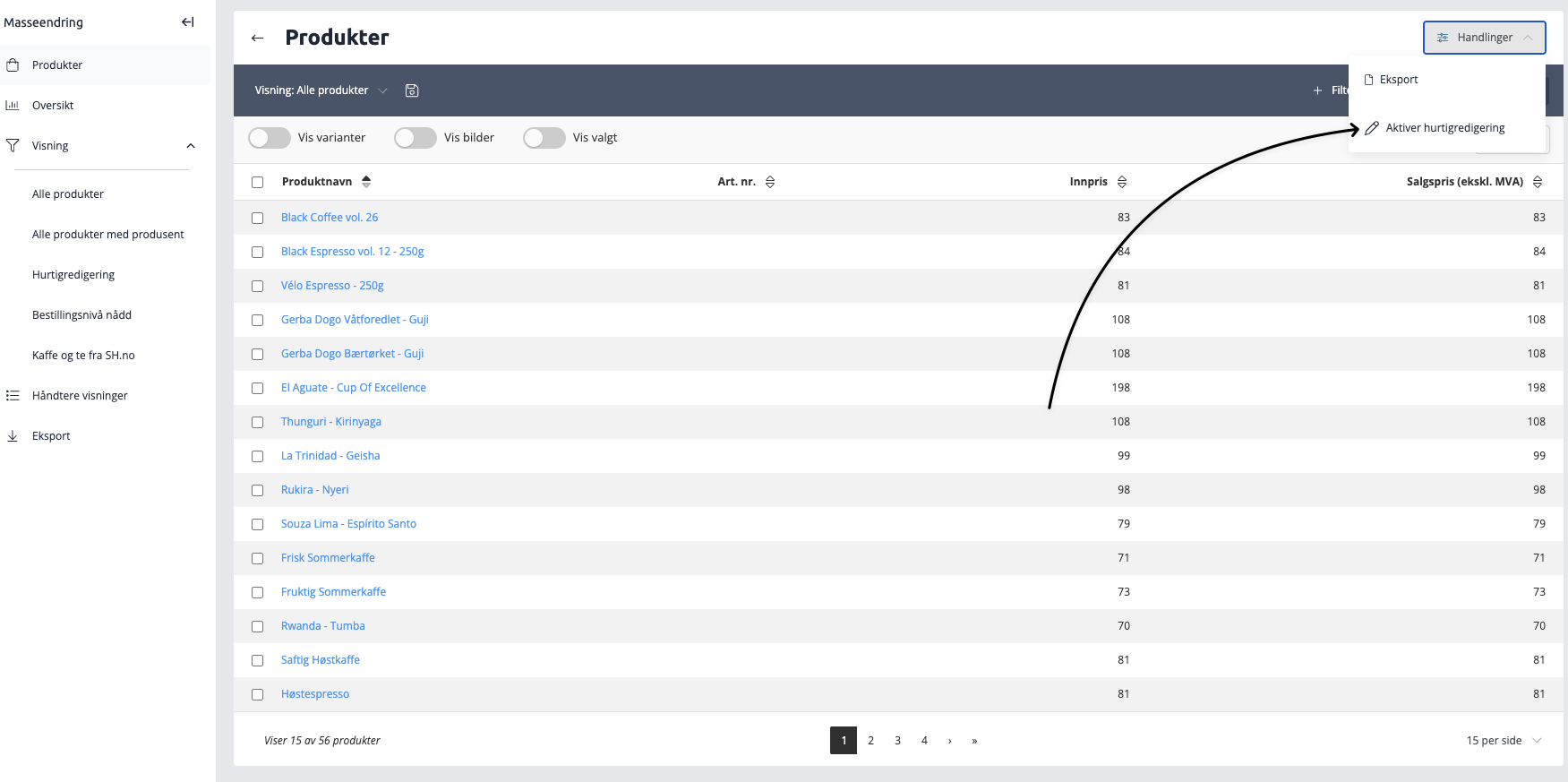
Producten bewerken
Wanneer de functie is geactiveerd, zullen de velden die kunnen worden gewijzigd, opvallen ten opzichte van de alleen-lezen velden.
- Identificatie: Bewerkbare velden hebben een duidelijke visuele uitstraling.
- Wijzigingsindicator: Wanneer u een nieuwe waarde in een veld invoert, wordt de rand gemarkeerd met een turquoise kleur. Dit geeft aan dat de wijziging is geregistreerd, maar nog niet is opgeslagen in de database.
Opslaan en voltooien
De wijzigingen worden pas van kracht nadat ze zijn bevestigd.
- Klik op de knop
Wijzigingen opslaanwanneer u klaar bent. - Het systeem start een automatische taak die alle producten op de achtergrond bijwerkt.
- Een voortgangsindicator houdt u op de hoogte van de status van de update.
Overzicht van wijzigingsgeschiedenis (Log)
Alle wijzigingen worden gelogd, zodat u volledige controle heeft over wat er is gedaan. U vindt dit overzicht door naar Overzicht te gaan in het zijbalkmenu. Het logboek is verdeeld in twee categorieën:
Categorie | Beschrijving |
Acties | Toont grote batchtaken en massa-aanpassingen die op veel producten zijn uitgevoerd. |
Snel bewerken | Toont elke snelle bewerkingssessie gegroepeerd op datum. |
Weergaven
Door aangepaste weergaven te gebruiken, kunt u uw werk zo aanpassen dat u altijd snel toegang heeft tot de producten en kolommen waarmee u het meest werkt.
Aangepaste weergaven maken
Als u regelmatig wijzigingen aan geselecteerde producten aanbrengt, kunt u eenvoudig aangepaste weergaven maken.
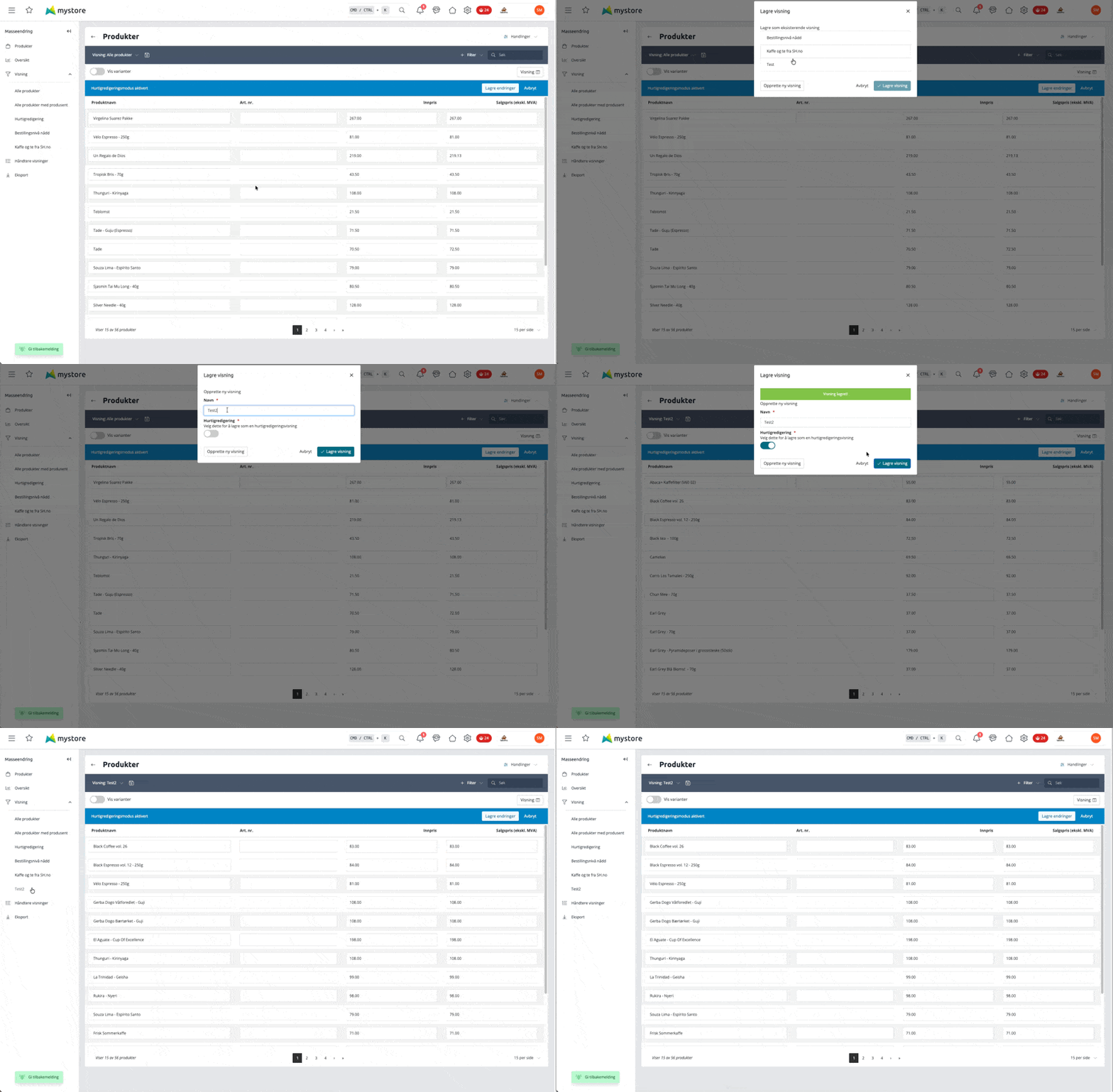
- Voer de gewenste aanpassingen uit met filter- en kolomselectie
- Klik op het pictogram "Opslaan" in de werkbalk
- Selecteer
Nieuwe weergave maken - Geef de weergave een beschrijvende naam die gemakkelijk te herkennen is
- Vink het vakje voor "Snel bewerken" aan
- Klik op Opslaan
Vooraf opgeslagen weergave: Snel bewerken
Om u snel op weg te helpen, hebben we al een standaardweergave genaamd Snel bewerken voorbereid. Deze bevat de meest gebruikte kolommen voor efficiënte gegevensupdate:
|
|
|
|
|
|
|
|
Selectie aanpassen
Onthoud dat geen enkele weergave is vergrendeld. U hebt altijd de volledige vrijheid om:
- Kolommen toevoegen of verwijderen naar behoefte.
- De productselectie aanpassen met behulp van geavanceerde filters.
- Bestaande weergaven bijwerken of volledig nieuwe varianten opslaan.
Dit zorgt ervoor dat u altijd een instelling hebt die past bij de specifieke taak die u moet uitvoeren.
Toetsenbord sneltoetsen voor snellere navigatie
U kunt efficiënt navigeren in de tabel met behulp van het toetsenbord:
- Enter: Springt naar hetzelfde veld in de rij eronder.
- CTRL + Enter: Springt naar hetzelfde veld in de rij erboven.