
Snabbredigering
Kom igång
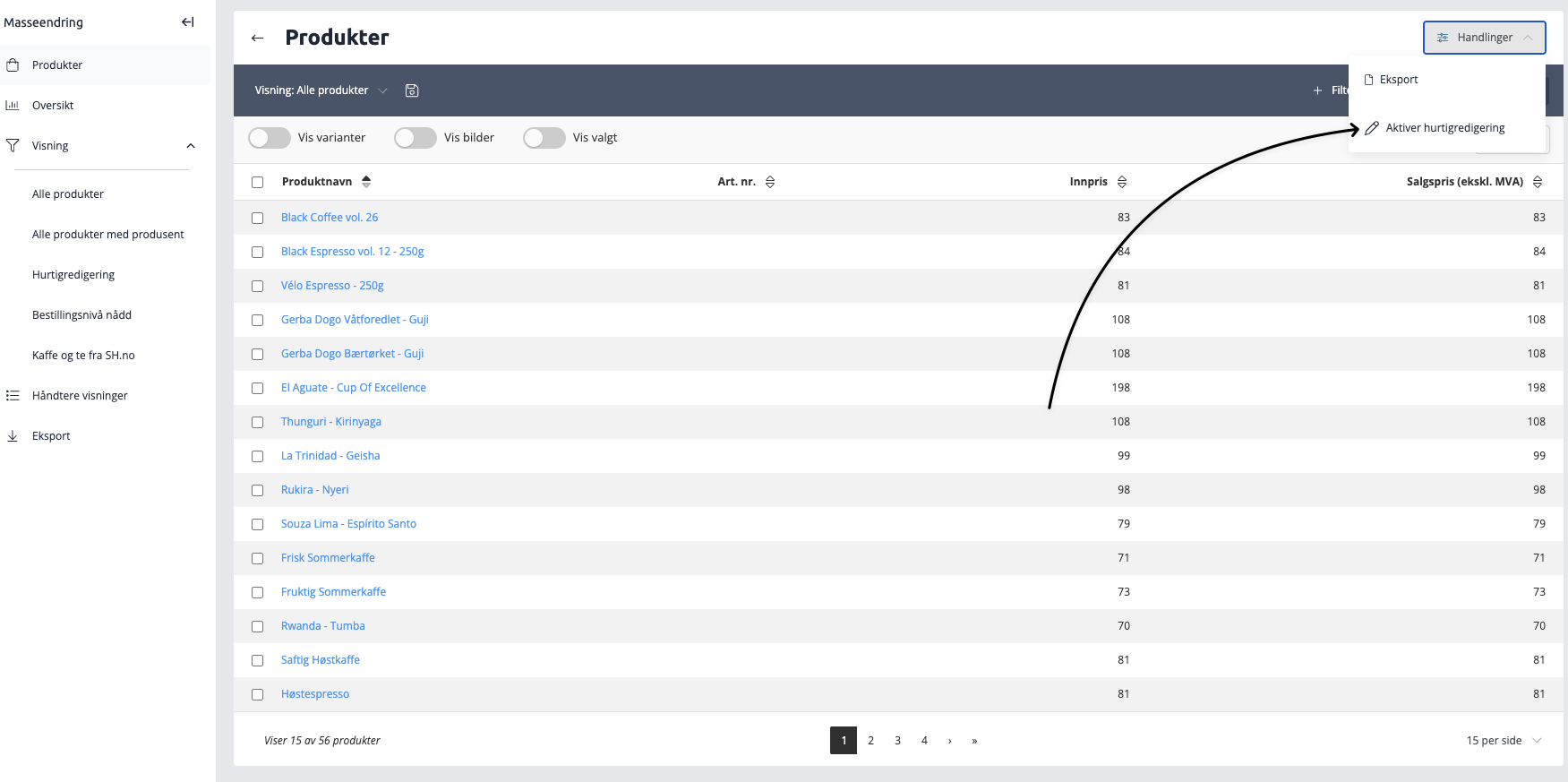
Innan du börjar redigera bör du begränsa urvalet så att du bara ser de produkter du behöver arbeta med. Detta görs via landningssidan för massredigeraren.
- Använd filter, sökning och kolumnval för att hitta rätt produkter.
- Klicka på Åtgärdsmenyn.
- Välj Aktivera snabbredigering.
Så här redigerar du produkter
När funktionen är aktiverad kommer de fält som kan ändras att sticka ut från de som är skrivskyddade.
- Identifiering: Redigerbara fält har ett distinkt visuellt utseende.
- Ändringsindikator: När du anger ett nytt värde i ett fält markeras kanten med en turkos färg. Detta indikerar att ändringen har registrerats, men ännu inte sparats i databasen.
Spara och slutför
Ändringarna träder inte i kraft förrän de har bekräftats.
- Klicka på knappen
Spara ändringarnär du är klar. - Systemet startar ett automatiskt jobb som uppdaterar alla produkter i bakgrunden.
- En förloppsindikator håller dig uppdaterad om uppdateringens status.
Översikt över ändringshistorik (Logg)
Alla ändringar loggas så att du har full kontroll över vad som har gjorts. Du hittar denna översikt genom att gå till Översikt i sidomenyn. Loggen är uppdelad i två kategorier:
Kategori | Beskrivning |
Åtgärder | Visar stora batchjobb och massändringar utförda över många produkter. |
Snabbredigering | Visar varje snabbredigeringssession grupperad efter datum. |
Vyer
Genom att använda anpassade vyer kan du skräddarsy ditt arbete så att du alltid har snabb åtkomst till de produkter och kolumner du arbetar mest med.
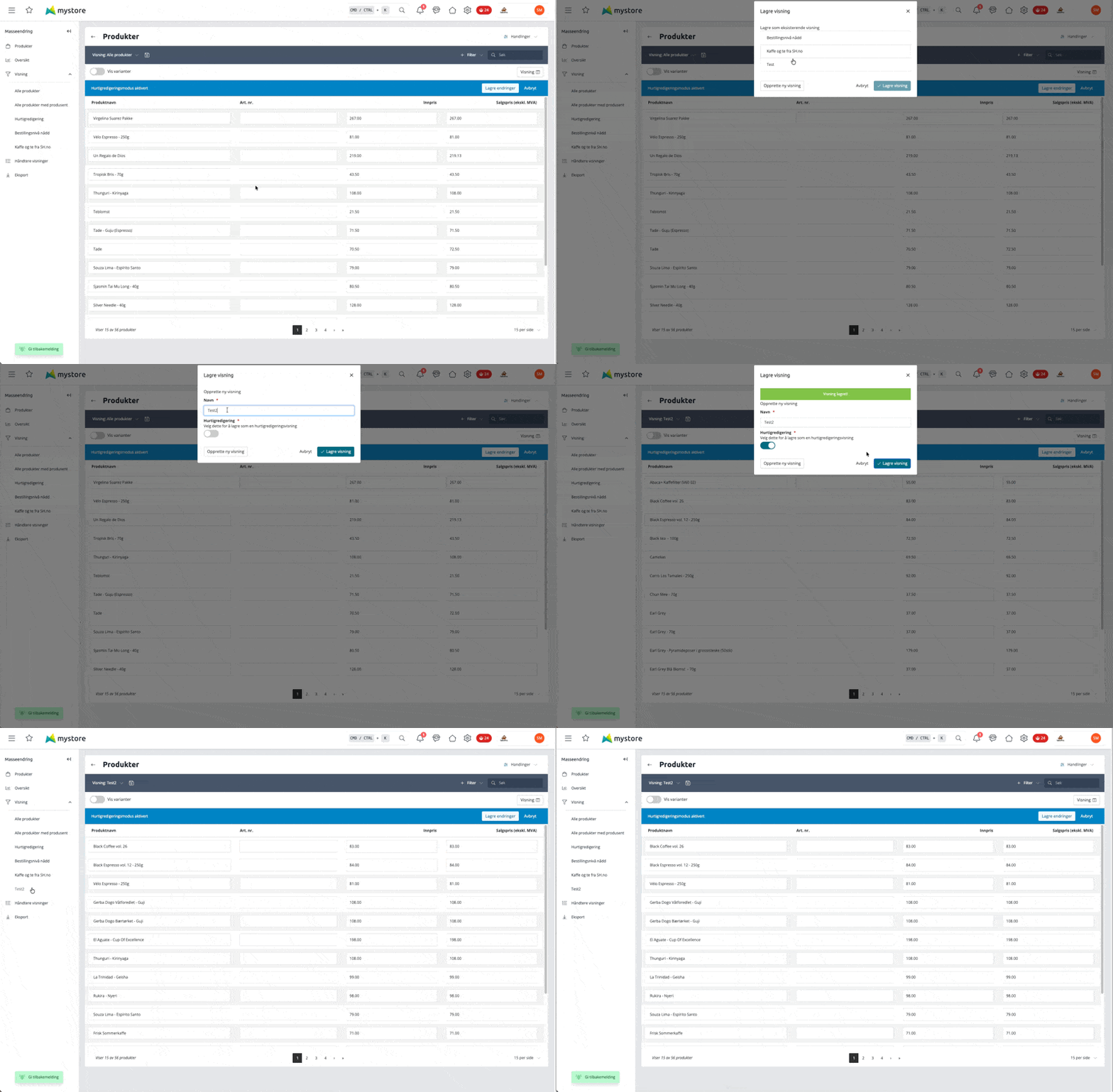
Skapa anpassade vyer
Om du ofta gör ändringar i valda produkter kan du enkelt skapa anpassade vyer.
- Gör önskade justeringar med filter- och kolumnval
- Klicka på ikonen "Spara" i verktygsfältet
- Välj
Skapa ny vy - Ge vyn ett beskrivande namn som är lätt att känna igen
- Markera rutan för "Snabbredigering"
- Klicka på Spara
Försparad vy: Snabbredigering
För att hjälpa dig att komma igång snabbt har vi redan förberett en standardvy som heter Snabbredigering. Denna innehåller de vanligaste kolumnerna för effektiv datauppdatering:
|
|
|
|
|
|
|
|
Anpassning av urval
Kom ihåg att inga vyer är låsta. Du har alltid full frihet att:
- Lägga till eller ta bort kolumner efter behov.
- Justera produkturvalet med hjälp av avancerade filter.
- Uppdatera befintliga vyer eller spara helt nya varianter.
Detta säkerställer att du alltid har en inställning som passar den specifika uppgift du behöver utföra.
Kortkommandon för snabbare navigering
Du kan navigera effektivt i tabellen med hjälp av tangentbordet:
- Enter: Hoppar till samma fält i raden nedanför.
- CTRL + Enter: Hoppar till samma fält i raden ovanför.